Comment exporter un texte vers WordPress, Markdown et PDF sans perdre la mise en forme ?
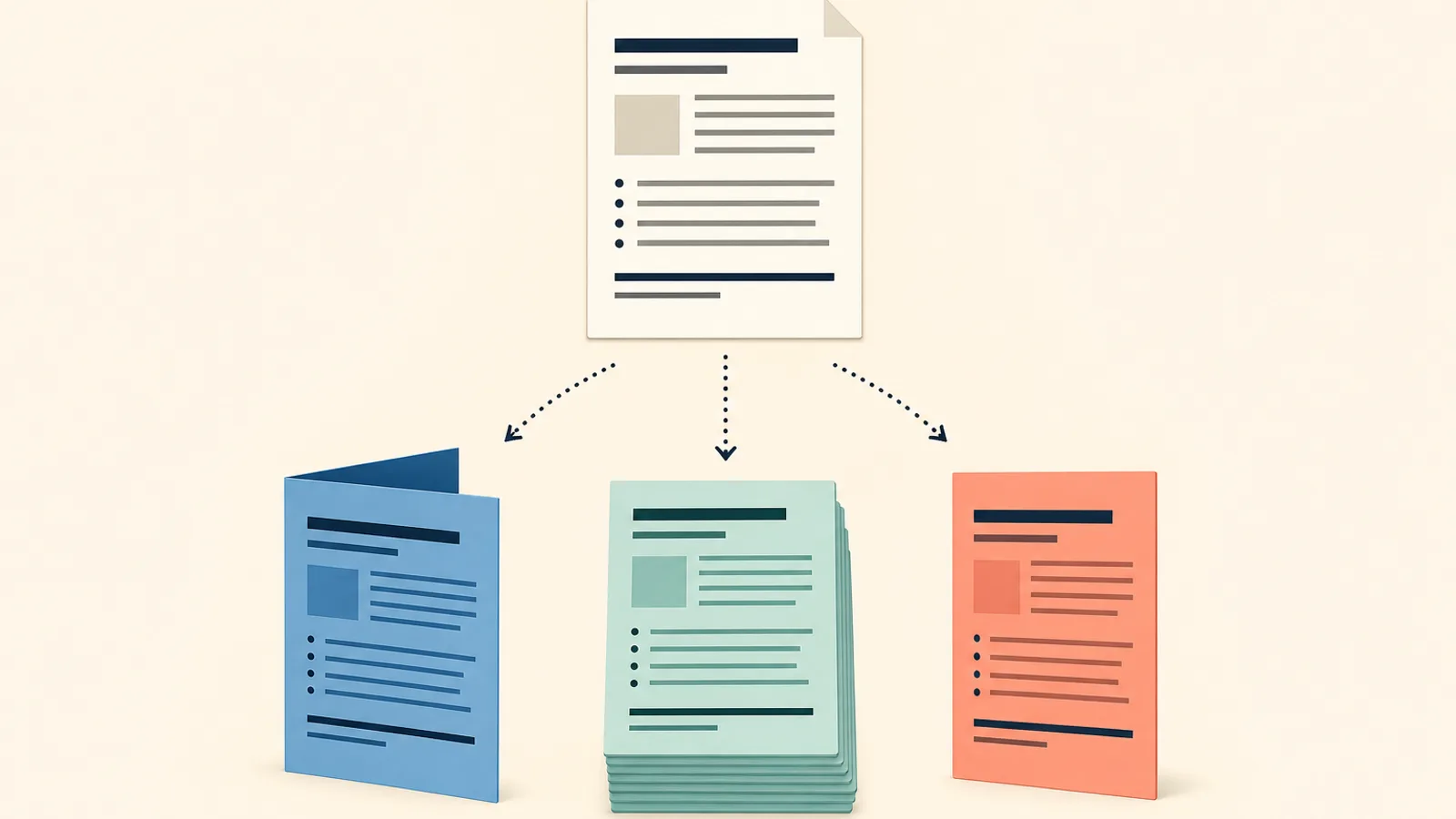
Pour exporter un texte vers WordPress, Markdown et PDF sans perdre la mise en forme, commencez par appliquer de vrais styles de titres et de listes dans votre brouillon. Utilisez ensuite la voie native de chaque format : le collage en blocs ou l'import pour WordPress, un export Markdown pour le texte brut et un export prêt à imprimer pour le PDF. Prévisualisez chaque résultat avant de publier.
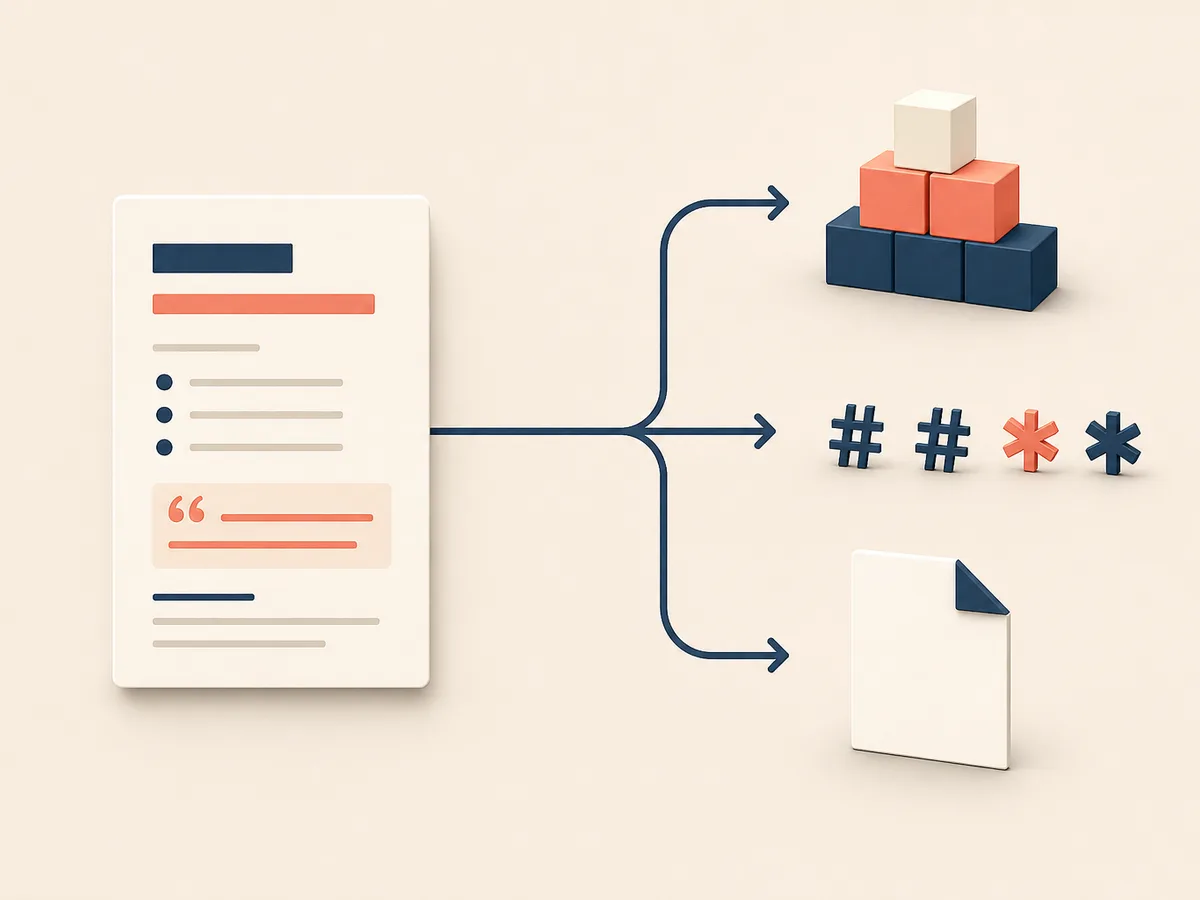
Chaque voie interprète votre document différemment, et chacune demande donc une transmission adaptée.
- WordPress : l'éditeur de blocs transforme les titres, listes et citations collés en blocs. Vous pouvez aussi passer par un outil d'import ou publier directement depuis votre outil d'écriture.
- Markdown : l'export convertit les styles en symboles de texte brut, ce qui convient aux sites statiques, à la documentation et au contrôle de version.
- PDF : l'export fige la mise en page, les polices et les sauts de page dans un fichier qui s'affiche de la même façon partout.
La mise en forme se casse généralement parce que le brouillon n'a que l'apparence de la structure. Un texte en gras qui fait office de titre, des espaces utilisés comme retraits et des tabulations utilisées pour les listes ne donnent rien à traduire à l'exporteur. La destination devine alors, et se trompe souvent.
La suite de ce guide suit l'ordre du travail. Il commence par une routine de nettoyage du brouillon, puis aborde les méthodes de transfert vers WordPress et les corrections à apporter ensuite. Viennent après le Markdown et le PDF, une comparaison des trois formats, et enfin une liste de contrôle avant export avec des solutions rapides aux problèmes courants.
Préparer le brouillon : utiliser des styles plutôt qu'une mise en forme manuelle
Les exporteurs lisent la structure, pas l'apparence. Une ligne en gras en corps 18 ressemble à un titre pour vous, mais pour l'exporteur, c'est un paragraphe ordinaire avec du texte en gras. Appliquez de vrais styles de titre, de liste et de citation, et chaque outil saura les convertir en H2, en liste à puces ou en blockquote.
La mise en forme manuelle échoue pour la même raison. Les lignes vides en trop, les espaces utilisés comme retraits et les tabulations employées comme puces n'ont aucun sens pour l'exporteur : elles se transforment en espaces bizarres, en caractères parasites ou en listes cassées.
Une courte routine de nettoyage
Appliquez ces étapes à un brouillon propre avant tout export :
- Remplacez les « faux titres » en gras ou en gros caractères par des styles de titre, en respectant strictement l'ordre (H2, puis H3).
- Convertissez les tirets, numéros et tabulations saisis à la main en vraies listes à puces ou numérotées.
- Appliquez le style de citation aux passages cités au lieu de les mettre en retrait.
- Supprimez les lignes vides et les espaces répétés ; ajustez plutôt l'espacement dans les paramètres de paragraphe.
- Recherchez les tabulations et les doubles espaces, puis supprimez-les.
- Effacez la mise en forme directe résiduelle du texte collé.
Ces dix minutes font généralement gagner bien plus de temps que de corriger chaque export séparément.
Exporter votre brouillon vers WordPress
WordPress propose trois voies : coller dans l'éditeur, lancer un outil d'import ou publier directement depuis votre outil d'écriture.
L'éditeur de blocs de WordPress convertit le contenu entrant en blocs. Les titres stylés deviennent des blocs Titre, les listes des blocs Liste et les citations des blocs Citation. Le texte sans style arrive sous forme de simples blocs Paragraphe : une fausse structure reste donc fausse.
Il reste à choisir entre ces voies.
Choisir entre le collage, l'import et la publication directe
Chaque voie arbitre différemment entre contrôle, rapidité et styles parasites.
Le collage
Collez dans WordPress lorsque vous n'avez qu'un seul article. C'est rapide et cela permet de corriger les problèmes bloc par bloc. Le risque tient aux styles en ligne importés de Word ou de Google Docs : si le résultat paraît étrange, collez en texte brut ou utilisez « Coller sans mise en forme », puis réappliquez les titres.
L'import
Utilisez un outil d'import pour un lot d'articles. Il gère le volume et conserve la structure, mais vous avez moins de contrôle sur chaque article. Testez d'abord avec deux ou trois fichiers, puis vérifiez le résultat.
La publication directe
Publier depuis votre outil d'écriture est le plus rapide une fois la connexion établie. C'est idéal pour une publication régulière, mais le nettoyage est plus difficile, car vous ne voyez le résultat qu'une fois l'article en ligne. Envoyez des brouillons plutôt que des articles publiés.
Corriger les images, les liens et les médias intégrés après le transfert
Le contenu collé ne transporte que rarement tout, alors vérifiez quatre points dans l'aperçu.
- Images : vérifiez que chaque image est bien téléversée et apparaît dans la médiathèque, et non sous la forme d'un lien brisé vers votre brouillon. Ajoutez un texte alternatif qui décrit la fonction de l'image.
- Liens : survolez chacun d'eux. Vérifiez la cible, et que les liens internes pointent vers la page en ligne plutôt que vers l'adresse d'un brouillon.
- Contenus intégrés : les vidéos et les publications de réseaux sociaux doivent s'afficher sous forme de blocs d'intégration, et non de simples URL.
- Styles en ligne : repérez les polices, couleurs ou espacements étranges venus de la source. Utilisez « Effacer la mise en forme » sur ces éléments.
Exporter en Markdown pour les sites statiques et la documentation
Un export Markdown conserve la structure et abandonne l'apparence. Les titres, le gras, l'italique, les listes, les liens, les citations et les blocs de code deviennent des symboles de texte brut. Les polices, les couleurs, l'alignement du texte et la mise en page sont perdus, et les tableaux complexes peuvent ne pas survivre.
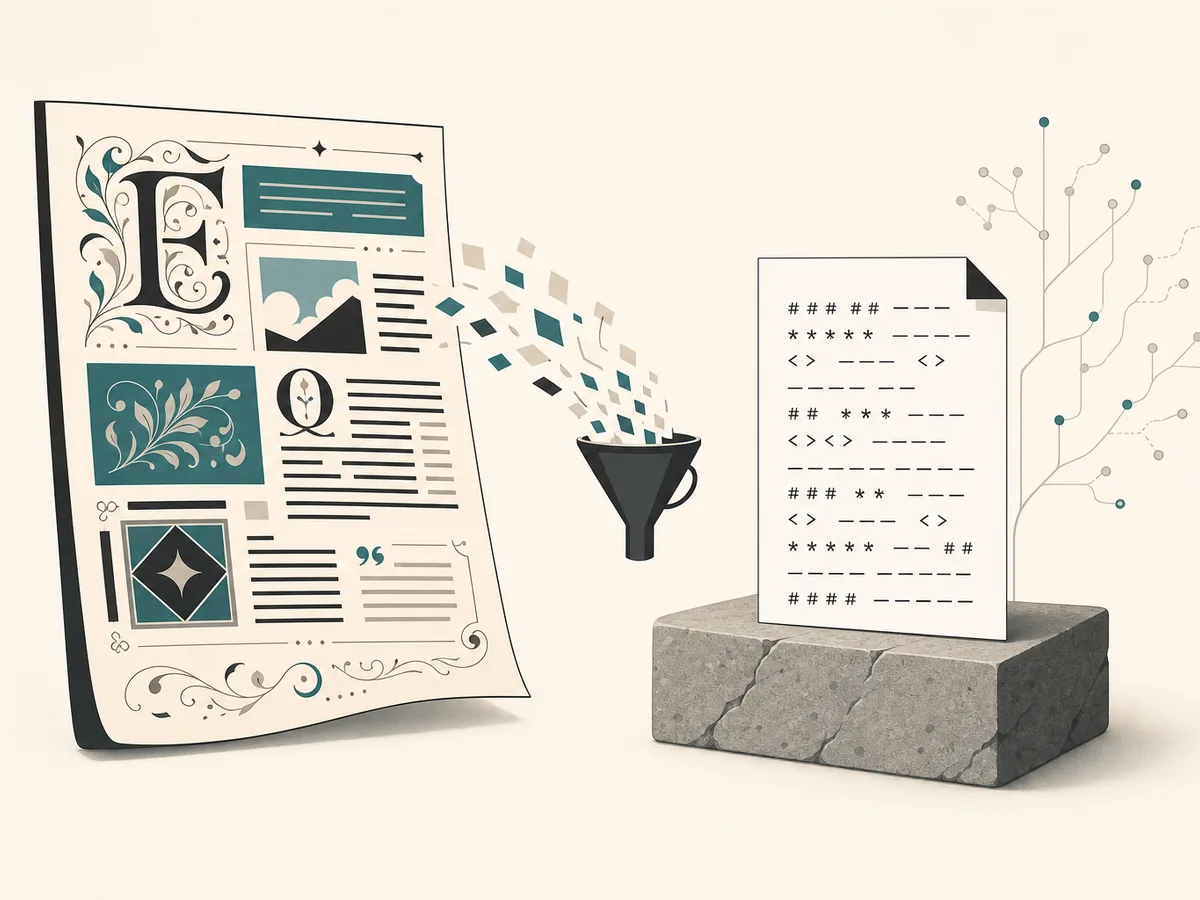
C'est justement l'intérêt. Le texte brut se compare proprement dans Git, se charge dans les générateurs de sites statiques et convient à la documentation modifiée par des développeurs. Choisissez-le lorsque le contenu doit survivre à n'importe quel outil.
Garder des titres, des listes et des tableaux lisibles en texte brut
Ouvrez le fichier .md exporté dans un éditeur de texte brut et vérifiez chaque élément par rapport à sa syntaxe Markdown.
- Titres : chacun doit commencer par des signes `#` suivis d'une espace, et les niveaux ne doivent pas être sautés (pas de `####` sous un `##`).
- Listes : les éléments imbriqués doivent avoir un retrait cohérent, généralement de deux ou quatre espaces.
- Blocs de code : vérifiez la présence de triples accents graves correspondants.
- Liens : confirmez que les paires `[text](url)` ont bien leurs crochets et leurs parenthèses.
- Tableaux : les barres verticales doivent être alignées, avec une ligne de séparation sous l'en-tête.
Vérifiez aussi le front matter. Conservez les délimiteurs `---` et une seule paire `key: value` par ligne, et mettez entre guillemets les titres qui contiennent des deux-points.
Le Markdown ne peut pas représenter les couleurs, les cellules fusionnées ni les commentaires. Éclatez les cellules fusionnées en lignes distinctes, ou utilisez du HTML en ligne si votre site l'autorise. Sinon, prenez acte de la perte et passez à autre chose.
Créer un PDF qui conserve les polices, les sauts de page et les liens
Commencez par la mise en page, car modifier le format ou les marges après l'export réorganise tout le texte. Choisissez le format de papier sur lequel votre lecteur imprimera (Letter ou A4) et prévoyez des marges assez généreuses pour que rien ne soit coupé.
Dans la boîte de dialogue d'export, activez l'option d'incorporation des polices. Sans elle, un lecteur PDF peut les remplacer par une police de secours et décaler vos retours à la ligne.
Contrôlez ensuite les sauts de page du PDF dans le brouillon, et non après coup :
- Réglez les titres sur « Garder avec le suivant » pour qu'ils ne se retrouvent jamais seuls en bas de page.
- Activez le contrôle des veuves et des orphelines.
- Insérez un vrai saut de page avant chaque nouveau chapitre au lieu d'appuyer plusieurs fois sur Entrée.
Vérifiez que l'export conserve les liens sous forme d'hyperliens actifs, et non de simple texte.
Enfin, ouvrez le fichier dans un autre lecteur. Parcourez toutes les pages, cliquez sur plusieurs liens et recherchez un mot distinctif pour confirmer que le texte est bien sélectionnable. Vérifiez aussi le poids du fichier avant de l'envoyer.
Quel format d'export correspond à votre objectif ?
Choisissez selon la destination du texte : WordPress pour publier sur un site, Markdown pour continuer à modifier et à versionner, PDF pour partager une mise en page figée. Cette comparaison des formats d'export en montre les compromis.
| Critère | WordPress | Markdown | |
|---|---|---|---|
| Modifiabilité | Élevée, en blocs | Élevée, dans n'importe quel éditeur de texte | Faible |
| Fidélité de la mise en page | Définie par votre thème | Minimale | Exacte |
| Portabilité | Liée à un site | Très élevée | Élevée |
- Article de blog ou article de fond : WordPress.
- Documentation ou contenu destiné aux développeurs : Markdown.
- Contrat, rapport ou document à distribuer : PDF.
- Contenu réutilisé à plusieurs endroits : Markdown d'abord, puis conversion.
Liste de contrôle avant export et solutions aux problèmes de mise en forme courants
Parcourez cette liste de contrôle avant chaque export, puis corrigez ce que l'aperçu révèle.
- Les titres utilisent de vrais styles, dans un ordre logique.
- Les listes utilisent des styles de liste, et non des tirets ou des tabulations saisis à la main.
- Les images ont un texte alternatif et sont placées dans le texte, non flottantes.
- Les liens sont actifs et pointent vers les bonnes pages.
- Enregistrez une copie, puis prévisualisez le résultat.
Les problèmes de mise en forme courants ont des solutions rapides :
- Listes cassées : réappliquez le style de liste, puis supprimez les retraits parasites.
- Caractères étranges : définissez l'encodage UTF-8, ou remplacez les guillemets courbes et les tirets spéciaux.
- Images manquantes : téléversez-les de nouveau, ou exportez en incluant les médias.
- Titres décalés : recherchez un niveau sauté, par exemple de H1 à H3, et rétablissez-le.
Corrigez le brouillon source, et non le fichier exporté, pour que la correction profite à votre prochain export.