
Ce qu'est l'historique des versions d'un document pour les auteurs, et pourquoi il protège votre travail
L'historique des versions d'un document est, pour les auteurs, un registre des états successivement enregistrés d'un document. Il permet de comparer des brouillons et de revenir à une version antérieure : ainsi, ni les coupes, ni les réécritures, ni les erreurs ne sont jamais définitives.
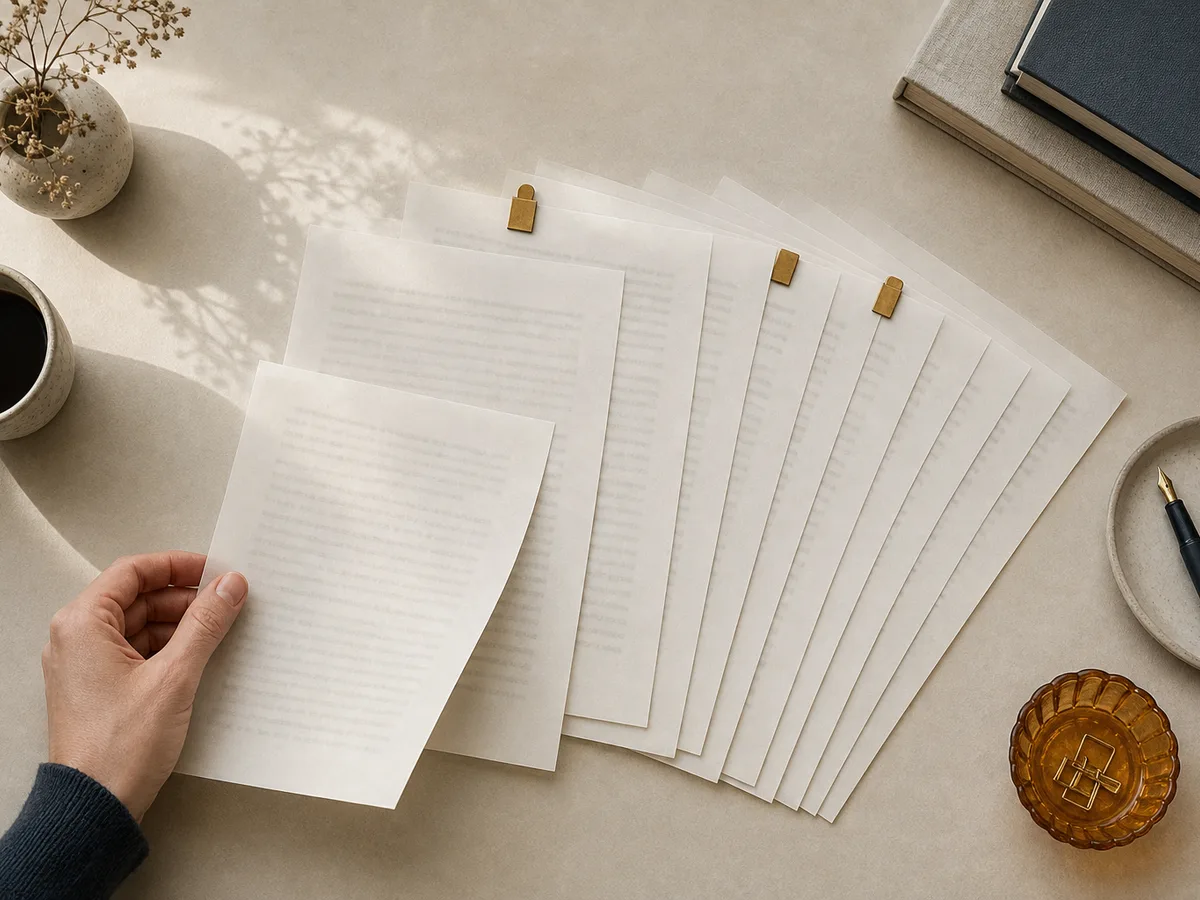
La plupart des outils enregistrent le texte tel qu'il était à chaque sauvegarde, avec un horodatage et souvent le nom de la personne qui l'a modifié. Certains conservent aussi la mise en forme et les commentaires. Ce qu'ils enregistrent rarement, c'est votre raisonnement : pourquoi une scène a été coupée ou une section déplacée.
Instantanés de sauvegarde automatique ou jalons choisis
Les instantanés de sauvegarde automatique sont pris sans intervention, souvent toutes les quelques minutes ou après une série de modifications. Ils sont nombreux et ne demandent aucun effort, mais s'accumulent sans signification particulière. Retrouver la version d'avant la réécriture de mardi peut obliger à faire défiler des dizaines d'entrées quasi identiques.
Les jalons sont des versions que vous décidez de marquer : le plan terminé, le brouillon envoyé à un éditeur, la version précédant une restructuration importante. Cela prend un instant, mais ce sont précisément celles que vous chercherez plus tard.
Ce contre quoi il vous protège
- Couper un passage et le regretter quelques jours plus tard
- Écraser un bon travail par une réécriture plus faible
- Une suppression accidentelle ou un mauvais collage
- Les modifications de collaborateurs qui remplacent discrètement vos formulations
- Des fichiers corrompus ou perdus
Historique intégré, sauvegardes manuelles ou gestion de versions dédiée : que choisir selon votre méthode de travail ?
Chaque approche échange de l'effort contre du contrôle. Un tableau permet de mieux voir les différences.
| Critère | Historique intégré | Sauvegardes manuelles | Gestion de versions dédiée |
|---|---|---|---|
| Effort | Aucun | Modéré, repose sur l'habitude | Le plus élevé au départ |
| Niveau de détail | Instantanés denses et sans étiquette | Uniquement ce que vous avez choisi d'enregistrer | Chaque modification, avec une note |
| Facilité de recherche | Faible, il faut surtout faire défiler | Bonne si les noms sont cohérents | Excellente, par message et par différence |
| Risque de perte | Dépend de la durée de conservation de l'outil | Dépend de votre discipline et de vos sauvegardes | Faible, si l'historique est sauvegardé |
Ce qui vous convient
Les auteurs qui travaillent seuls peuvent s'appuyer sur l'historique des révisions de leur traitement de texte pour leur sécurité au quotidien. Ajoutez quelques jalons manuels, comme le brouillon envoyé à un éditeur, afin de retrouver facilement les versions importantes.
Les projets collaboratifs gagnent à utiliser un historique intégré qui nomme les contributeurs, avec le suivi des modifications et les commentaires. Les outils partagés montrent qui a changé quoi, sans que personne ait à gérer des fichiers.
Les manuscrits de la taille d'un livre augmentent les enjeux. Les longs projets accumulent les restructurations : combinez donc des copies de jalons avec une sauvegarde conservée en dehors de l'application d'écriture. Si le texte brut ne vous effraie pas, la gestion de versions pour auteurs, comme Git, offre des comparaisons précises et une note pour chaque modification. La courbe d'apprentissage est réelle, et ces outils conviennent mieux aux fichiers texte qu'aux documents très mis en forme.
Pour la plupart des auteurs, l'historique intégré associé à des jalons choisis est le réglage par défaut le plus raisonnable. Ne passez à des outils dédiés que si vous avez besoin de ce contrôle plus fin.
Comment suivre vos brouillons sans multiplier les fichiers ?
En bref : gardez un seul fichier de travail, créez des points de contrôle à dessein et rangez les anciennes versions à part, loin du brouillon en cours.
Un seul fichier actif
Choisissez un unique document comme brouillon dans lequel vous écrivez réellement. N'ouvrez jamais une ancienne copie pour continuer à y taper. Quand deux fichiers peuvent être « le bon », vous finirez par modifier le mauvais.
Des points de contrôle, pas des copies à tout bout de champ
Pour suivre vos brouillons sans encombrement, n'enregistrez une version que lorsqu'un changement important survient :
- Avant une coupe ou une restructuration majeure
- Quand vous terminez une étape, comme le plan ou une première version complète
- Avant d'envoyer le brouillon à quelqu'un
Oubliez la copie « au cas où » faite chaque soir. La sauvegarde automatique de votre outil s'en charge déjà.
Des archives séparées du brouillon
Conservez vos points de contrôle dans l'historique intégré, ou dans un dossier nommé « Archives » à côté du fichier de travail. Dans les deux cas, le brouillon actif reste seul à son emplacement principal.
Considérez les versions archivées comme étant en lecture seule. Si vous voulez réutiliser un élément de l'une d'elles, copiez-le dans le brouillon actif. Cette habitude garde l'archive fiable et évite que votre dossier ne se remplisse de fichiers nommés « final_v2_VRAI ».
Nommer et étiqueter les versions aux jalons importants
Une convention de nommage des versions n'a de sens que si vous pouvez encore la lire dans six mois. Choisissez un schéma et appliquez-le à chaque fois.
Un format fiable : date, étape, courte étiquette. Écrivez les dates sous la forme année-mois-jour (2025-03-14) pour que les versions se classent automatiquement par ordre chronologique.
- 2025-02-03 Plan – structure validée
- 2025-03-14 Version 1 – terminée
- 2025-04-02 Après retours de l'éditeur
- 2025-04-20 Version finale – remise
Nommez les versions aux jalons : avant une restructuration, lorsque vous envoyez votre travail et lorsque les retours arrivent. Ne nommez pas les sauvegardes automatiques courantes.
Évitez les étiquettes comme « final2 » ou « dernière ». Elles ne veulent plus rien dire par la suite. Si une étape se répète, numérotez-la (Version 2, Version 3) plutôt que d'inventer de nouveaux termes.
Ajouter de courtes notes de modification pour que vous sachiez plus tard ce qui a changé
Le nom d'une version vous dit quand et à quelle étape. Il ne vous dit pas pourquoi. Ajoutez une ligne à chaque point de contrôle, et vos notes de modification deviendront une carte de vos décisions.
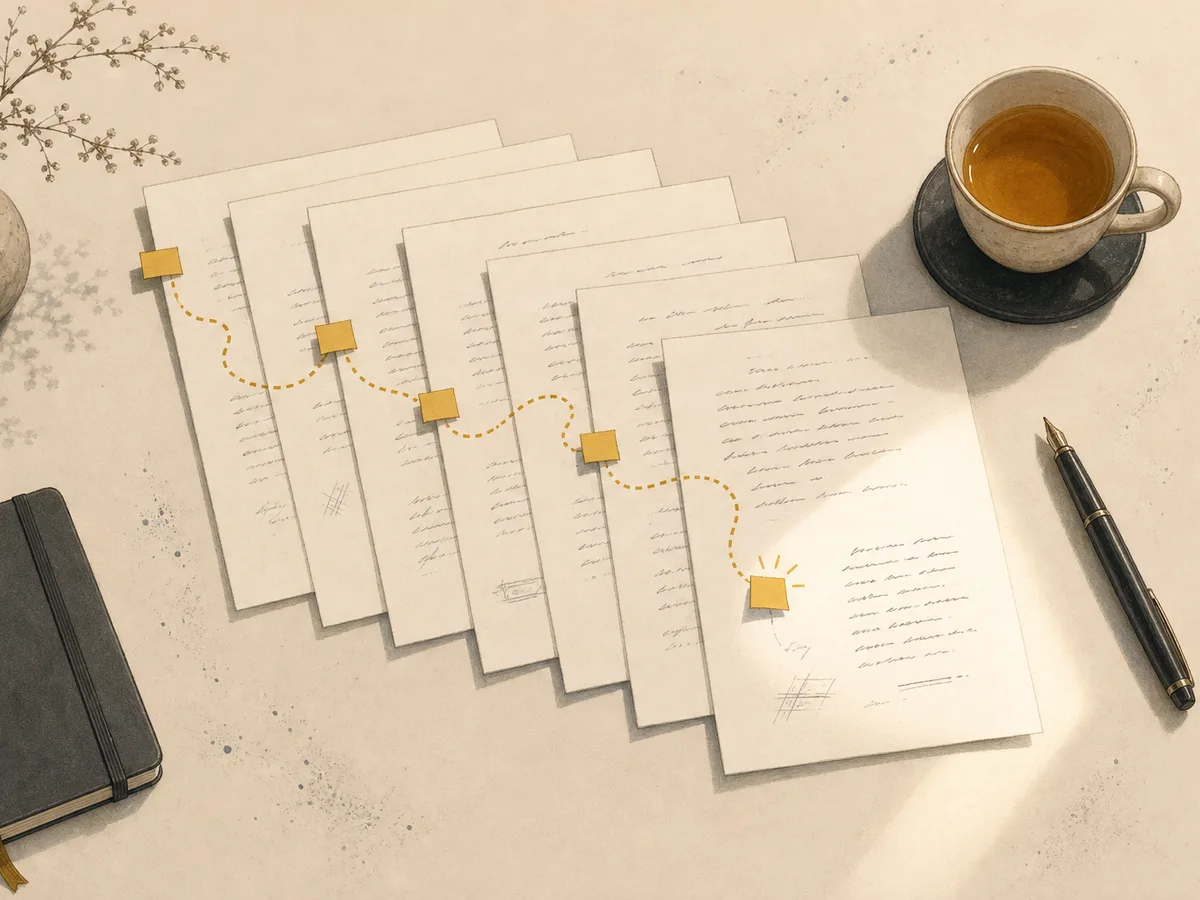
Restez précis et bref :
- « Flashback du chapitre 3 supprimé. »
- « Section sur les tarifs déplacée avant l'étude de cas. »
- « Fin adoucie après les retours de Sam. »
Quand vous hésitez entre deux versions, vous pouvez lire les notes au lieu d'ouvrir les deux fichiers pour les comparer ligne à ligne. Rédigez la note tant que la modification est fraîche. Une semaine plus tard, vous ne vous en souviendrez plus.
Comment restaurer une version antérieure en toute sécurité, étape par étape
Pour restaurer une version antérieure en toute sécurité, protégez d'abord votre brouillon actuel, puis travaillez à partir d'une copie. Revenir en arrière à l'aveugle peut effacer des modifications que vous voudrez retrouver plus tard.
- Enregistrez l'état actuel comme une version à part entière. Donnez-lui un nom clair, par exemple « Avant restauration de la v3 ». Même un brouillon qui ne vous plaît pas peut contenir quelques bonnes phrases.
- Prévisualisez l'ancienne version. Ouvrez-la en lecture seule si votre outil le permet. Vérifiez que c'est bien celle que vous voulez, grâce à sa date et à son éventuelle note de modification.
- Comparez les différences. Utilisez un mode de comparaison s'il existe, ou lisez les deux versions côte à côte. Notez ce que vous perdriez en revenant en arrière et ce que vous retrouveriez.
- Restaurez sous forme de copie. La plupart des outils proposent « Créer une copie » ou « Enregistrer sous ». Utilisez cette option plutôt que d'écraser, afin que les deux versions restent intactes.
- Fusionnez ou remplacez en connaissance de cause. Si seules certaines parties de l'ancienne version comptent, reprenez ces passages dans le brouillon actuel. Si l'ancienne version est nettement meilleure, faites de la copie votre fichier de travail et archivez le reste.
Résistez à l'envie de vous précipiter. Une restauration paraît urgente quand on est frustré, mais la minute supplémentaire consacrée à la première étape rend tous les choix suivants réversibles.
Récupérer un seul paragraphe plutôt que tout restaurer
Un retour complet en arrière est souvent trop radical. Si vous n'avez besoin que d'un paragraphe, laissez votre brouillon actuel tranquille et reprenez le passage dans l'ancienne version.
- Ouvrez l'ancienne version en aperçu ou sous forme de copie, jamais comme fichier actif.
- Repérez le passage et copiez-le.
- Revenez à votre brouillon actuel et collez-le à l'endroit voulu.
- Relisez les phrases environnantes et ajustez les transitions.
C'est aussi le moyen le plus rapide de récupérer du texte supprimé sans annuler une journée de bonnes modifications. Si l'ancienne formulation ne convient plus, collez-la dans une note temporaire et n'en retenez que les meilleures lignes.
Construire une routine d'historique des versions simple, que vous tiendrez vraiment
Une routine ne fonctionne que si elle prend moins d'une minute. Gardez-la simple et associez-la à des moments que vous repérez déjà.
Quand créer un point de contrôle
Enregistrez une version nommée aux moments suivants :
- Avant une coupe, une réécriture ou une restructuration importante
- Avant d'envoyer le brouillon à quelqu'un
- Lorsque vous recevez des corrections
- À la fin d'une séance de travail qui a beaucoup modifié le texte
Collaborateurs et éditeurs
N'intégrez jamais un lot de modifications dans votre unique exemplaire. Enregistrez d'abord un point de contrôle, puis examinez leurs modifications en les comparant à celui-ci.
Sauvegardes
Une bonne routine de sauvegarde d'écriture repose sur deux emplacements : l'historique de votre outil principal, plus une copie distincte ailleurs, par exemple un fichier exporté dans un autre dossier cloud ou sur un disque externe. Actualisez-la chaque semaine ou à chaque jalon.
Liste de contrôle du projet
- Y a-t-il un seul fichier de travail actif ?
- Les jalons sont-ils nommés par étape et par date ?
- Chacun a-t-il une note d'une ligne ?
- La copie de sauvegarde est-elle à jour ?
- Ai-je testé la restauration d'une version ?