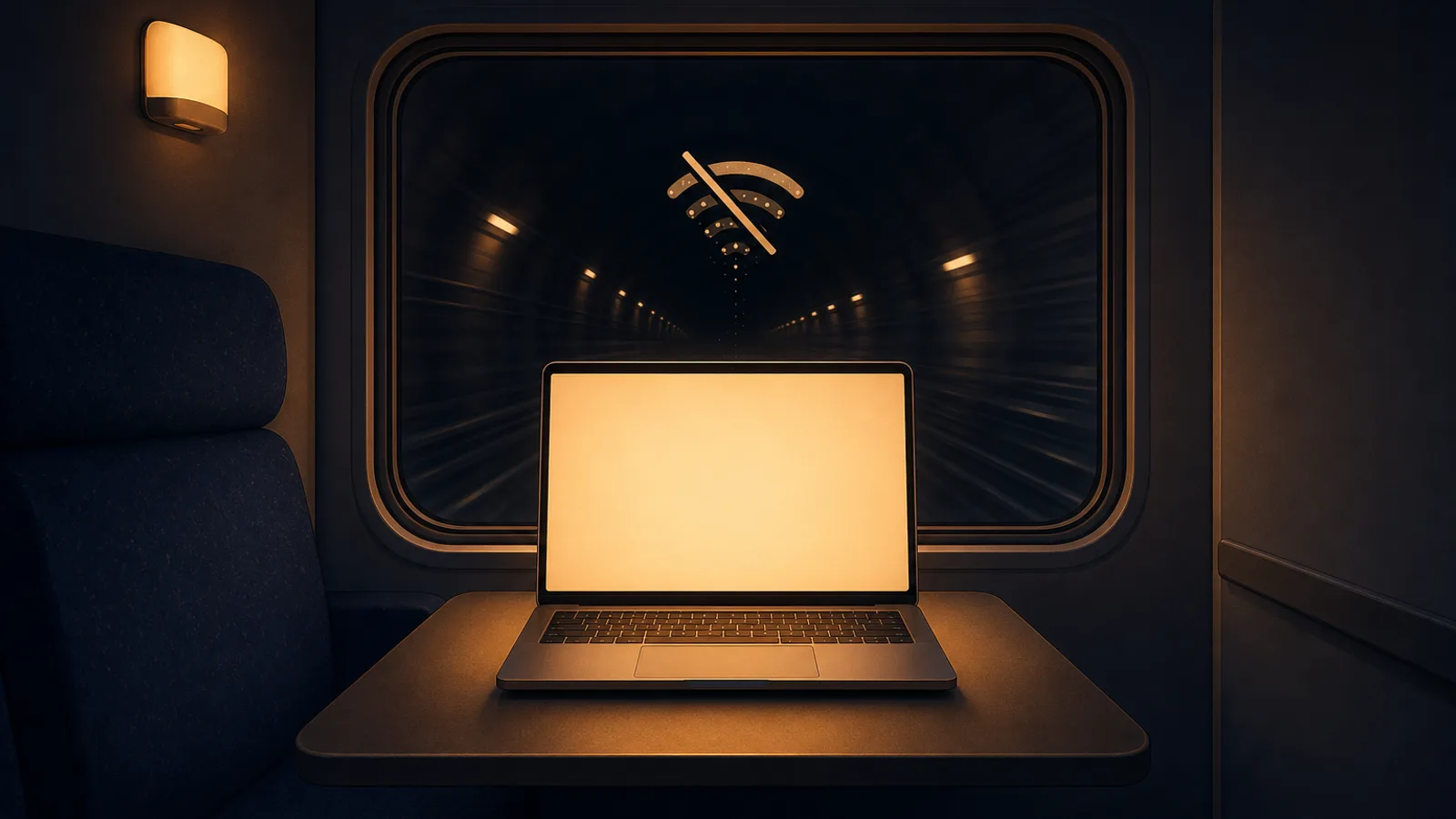
Qu'est-ce qui fait d'une application d'écriture hors ligne un outil qui vaut le coup ?
Une bonne application d'écriture hors ligne vous permet d'ouvrir, de créer et de modifier des documents sans connexion, enregistre immédiatement chaque modification sur votre appareil et se synchronise en toute sécurité dès que vous êtes de nouveau en ligne. Elle le fait sans perdre votre travail ni vous obliger à changer votre façon d'écrire.

Cette exigence compte surtout pour ceux dont la connexion est peu fiable :
- Les personnes qui font la navette et perdent le signal dans les tunnels ou dans le train.
- Les voyageurs en avion, à l'étranger ou dans des endroits où l'itinérance coûte cher.
- Les auteurs dans un chalet, dans un café au Wi-Fi capricieux ou partout où le signal va et vient.
Pour qui veut rédiger sans internet, l'application doit se comporter de la même façon, que la connexion soit bonne, faible ou absente.
Les fonctionnalités essentielles à attendre
- Modification complète des documents nouveaux et existants hors ligne, et pas seulement la lecture.
- Enregistrement local instantané, sans message du type « en attente de connexion ».
- Synchronisation fiable et gestion claire des conflits.
- Des brouillons que vous pouvez exporter et conserver, quoi qu'il arrive à votre compte.
Les critères abordés dans cet article
Les sections suivantes examinent le vrai mode hors ligne par opposition aux pages en cache, la synchronisation et l'historique des versions, le stockage et les sauvegardes, le confort d'un appareil à l'autre, l'exportation et la mise en forme, ainsi que l'autonomie de la batterie et la concentration. Une liste de vérification finale vous permet de tester chaque point vous-même avant de vous engager avec un outil pour écrire en déplacement.
En quoi un vrai mode hors ligne diffère-t-il d'une page en cache ?
Un vrai mode hors ligne signifie que l'application stocke l'éditeur et vos documents sur l'appareil, ce qui vous permet d'écrire sans connexion. Un cache en lecture seule se contente de conserver les pages ouvertes récemment : vous pouvez les consulter, mais pas les modifier. Certaines applications brouillent la frontière en affichant une mention « disponible hors ligne » qui ne couvre que la consultation.
Testez quatre choses en mode avion :
- Créer : commencez un nouveau document. Beaucoup d'applications refusent, car elles ont besoin d'un serveur pour attribuer le fichier.
- Modifier : ouvrez un brouillon existant et changez-le. Vérifiez que les modifications sont conservées quand vous changez d'écran.
- Rechercher : cherchez un mot dans d'anciens documents. Une recherche qui échoue hors ligne laisse penser que l'index se trouve sur un serveur.
- Redémarrer : forcez la fermeture de l'application et rouvrez-la sans signal. Une page en cache disparaît souvent, ou l'application reste bloquée sur un écran de connexion.
Si les quatre tests réussissent, la modification hors ligne est réelle. Si l'un d'eux échoue, considérez cette fonctionnalité comme un confort de lecture, et non comme un outil pour rédiger en déplacement.
Synchronisation et gestion des conflits à la reconnexion
Une application fiable se synchronise discrètement en arrière-plan dès que vous vous reconnectez : elle envoie ce que vous avez modifié hors ligne et récupère ce qui a changé ailleurs. Vous ne devriez avoir à appuyer sur rien ni à vous demander si votre brouillon est bien arrivé.
Un même document sur deux appareils
Le cas difficile : vous modifiez un document sur votre téléphone dans le train, puis de nouveau sur votre ordinateur portable à la maison, avant que l'un ou l'autre ait été synchronisé. Les bons outils s'en sortent de l'une de ces deux façons :
- Fusion automatique : si vous avez modifié des paragraphes différents, l'application combine les deux modifications sans rien demander.
- Alerte de conflit : si vous avez modifié le même passage, elle affiche les deux versions côte à côte, ou en enregistre une comme copie distincte, et vous laisse choisir.
Méfiez-vous des applications qui écrasent silencieusement la modification la plus ancienne. C'est ainsi que les brouillons disparaissent.
Pourquoi l'historique des versions est important
L'historique des versions est votre filet de sécurité quand la résolution d'un conflit tourne mal ou que vous faites simplement le mauvais choix. Cherchez des instantanés horodatés, l'indication de l'appareil à l'origine de chaque modification, et un moyen de restaurer en une seule étape un brouillon antérieur ou d'en copier un seul passage.
Un indicateur d'état clair, comme « synchronisé » ou « modifications en attente », est également utile. Il vous indique quand vous pouvez fermer l'ordinateur en toute sécurité.
Stockage local, sauvegardes et propriété des données
Commencez par savoir où vivent réellement vos brouillons. Dans une application bien conçue, le stockage local signifie que chaque modification est d'abord enregistrée sur votre appareil, la copie dans le cloud venant en second. Demandez-vous si vous pouvez retrouver les fichiers, ou s'ils sont enfermés dans une base de données que seule l'application sait lire.
Les formats ouverts jouent ici un rôle clé. Le texte brut, le Markdown ou les fichiers de documents standard peuvent être ouverts ailleurs si l'application disparaît. Les formats propriétaires risquent d'emprisonner votre travail.
Vérifiez ensuite le fonctionnement des sauvegardes :
- Sont-elles automatiques, et à quelle fréquence ?
- Pouvez-vous restaurer une version antérieure, ou seulement la dernière ?
- Pouvez-vous faire votre propre copie dans un dossier ou sur un disque ?
Demandez-vous aussi ce qui se passe si un abonnement expire ou si le service ferme. Cherchez un engagement clair indiquant que vous pourrez toujours ouvrir et exporter vos brouillons existants.
Enfin, vérifiez le chiffrement au lieu de le supposer. Regardez si l'application indique que les données sont chiffrées sur l'appareil, pendant le transfert, ou les deux. Lisez sa politique de confidentialité pour savoir qui peut accéder à vos fichiers.
Rédiger confortablement sur téléphone, tablette et ordinateur portable
L'écriture mobile n'a de sens que si la version pour téléphone est un véritable éditeur, et non un simple compagnon allégé. Comparez les applications sur chacun de vos appareils et repérez les lacunes : recherche absente, pas de dossiers, mise en forme limitée ou option d'exportation qui n'apparaît que sur l'ordinateur.
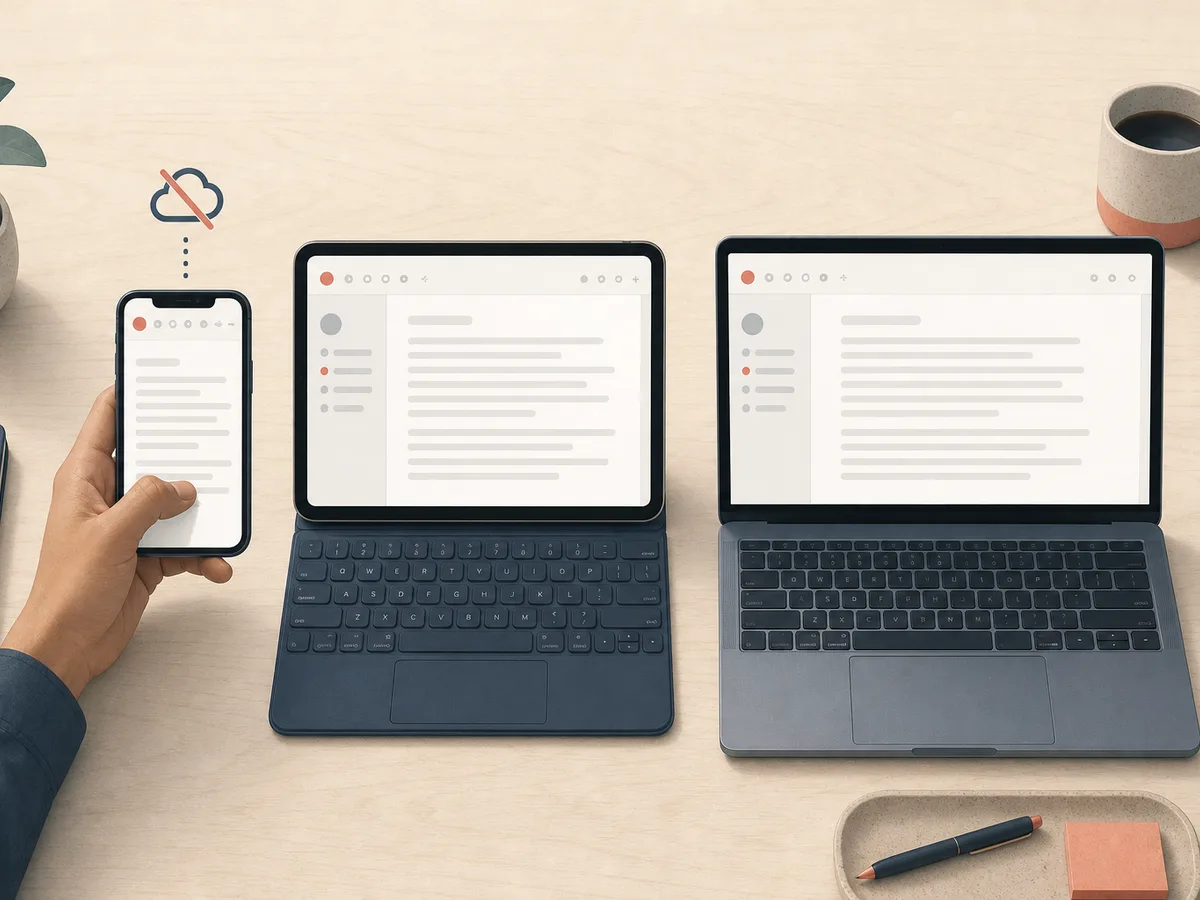
L'accès hors ligne est un autre piège d'un appareil à l'autre. Certaines applications vous obligent à marquer les documents ou les espaces de travail comme disponibles hors ligne sur chaque appareil : un brouillon synchronisé sur votre ordinateur peut donc être inaccessible sur votre téléphone dans un tunnel. Vérifiez ce réglage avant de partir.
Testez ensuite la saisie :
- Téléphone : saisie à une main, sélection de texte facile et barre d'outils qui n'encombre pas l'écran.
- Clavier de tablette : les raccourcis, comme gras et annuler, doivent fonctionner avec un clavier connecté, et la mise en page doit exploiter l'espace supplémentaire.
- Ordinateur portable : tous les raccourcis et un affichage sans distraction.
Une bonne application multi-appareils paraît familière sur les trois.
Mise en forme, exportation et compatibilité des fichiers
Les formats d'exportation déterminent si votre brouillon vous appartient vraiment. Cherchez le texte brut, le Markdown, un fichier compatible Word (.docx) et le PDF, et vérifiez que chacun fonctionne hors ligne, et pas seulement après la reconnexion.
Testez la conservation de la mise en forme. Exportez un court document contenant des titres, des listes, des liens et du texte en gras, puis ouvrez-le dans un autre programme. Le Markdown doit conserver la structure sous forme de symboles lisibles. Un fichier .docx doit conserver les titres comme de véritables styles, et non comme du simple texte en gros caractères.
Les images méritent leur propre vérification. Certaines applications ne stockent les images que dans le cloud : elles apparaissent alors comme des cadres vides tant que vous n'êtes pas en ligne. Insérez-en une hors ligne et voyez si elle reste.
Pensez enfin à votre méthode de travail :
- Pouvez-vous copier du texte propre dans votre CMS ou un e-mail sans styles parasites ?
- L'exportation crée-t-elle un seul fichier ou tout un dossier ?
- Un relecteur peut-il ouvrir le résultat sans logiciel particulier ?
Consommation de batterie, rapidité et édition sans distraction
En déplacement, un éditeur gourmand vous coûte deux fois : il vide votre batterie et vous fait perdre du temps au moment où vous voulez commencer à taper.
Remarquez la rapidité d'ouverture de l'application à froid et sa façon de gérer un long document. Des ralentissements, le bruit du ventilateur ou un téléphone qui chauffe trahissent une forte consommation d'énergie.
Regardez ensuite la concentration. Une mise en page sans distraction masque les menus et les barres d'outils. Un mode concentration atténue tout sauf la ligne ou le paragraphe en cours, ce qui aide dans un train bondé. Un objectif de nombre de mots vous donne un point d'arrêt clair quand votre trajet est court.
Une liste de vérification pratique à tester avant de vous engager
Suivez cette liste d'essai avant de payer. Le test du mode avion révèle la plupart des points faibles en une vingtaine de minutes.
- Ouvrez l'application et laissez vos documents se charger pendant que vous êtes en ligne.
- Activez le mode avion.
- Créez un nouveau document, puis modifiez-en un existant. Essayez la recherche et un changement de mise en forme.
- Forcez la fermeture de l'application et rouvrez-la, toujours hors ligne. Votre nouveau texte doit y être.
- Redémarrez l'appareil, si possible, et vérifiez à nouveau.
- Rétablissez la connexion. Surveillez l'apparition d'un indicateur de synchronisation clair et vérifiez que les deux documents sont identiques sur un second appareil.
- Ouvrez l'historique des versions et cherchez-y les modifications faites hors ligne.
- Exportez un fichier en texte brut, en Markdown ou en format compatible Word, et ouvrez-le ailleurs.
Comment interpréter les résultats
Considérez la perte de texte, les redémarrages ratés et une synchronisation défaillante comme éliminatoires, quels que soient les autres atouts de l'application.
Ensuite, ce sont vos priorités qui décident. Ceux qui soignent beaucoup la mise en forme accorderont le plus de poids à la fidélité de l'exportation. Ceux qui écrivent sur plusieurs appareils privilégieront la synchronisation et l'historique. Les minimalistes qui rédigent sur téléphone s'intéresseront surtout à la vitesse de lancement, à la consommation de batterie et aux outils de concentration.